Todas las guías/Primeros pasos
Cuentas
Cada cuenta es un libro aparte: broker, estilo, saldo y operaciones. Una queda como la predeterminada.
Abrir esta sección01Qué ves en la lista
Cuentas muestra el nombre, el broker, el estilo, si está activa, el saldo y el P&L. La activa es la que alimenta el dashboard, el journal y los reportes.
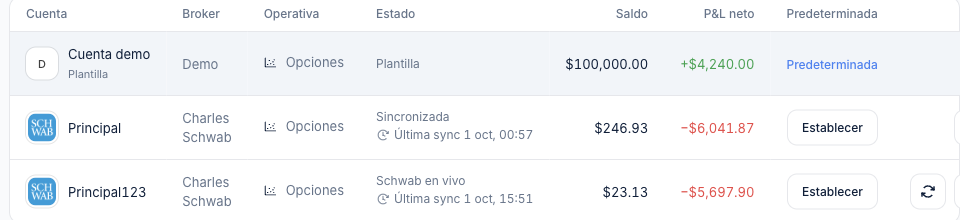
- 1Abre Cuentas en el menú del journal.
- 2Pulsa Usar en la fila que quieras leer.
- 3El nombre de esa cuenta aparece en la barra de arriba, a la derecha.
02Añadir una cuenta
Añadir cuenta abre un asistente de cinco pasos: nombre, broker, estilo, importación y revisión. El estilo puede ser acciones, opciones, futuros o forex.
El estado por archivo está disponible para Charles Schwab. En otros brokers el asistente avisa que la conexión todavía no está lista; mientras tanto puedes importar un CSV.
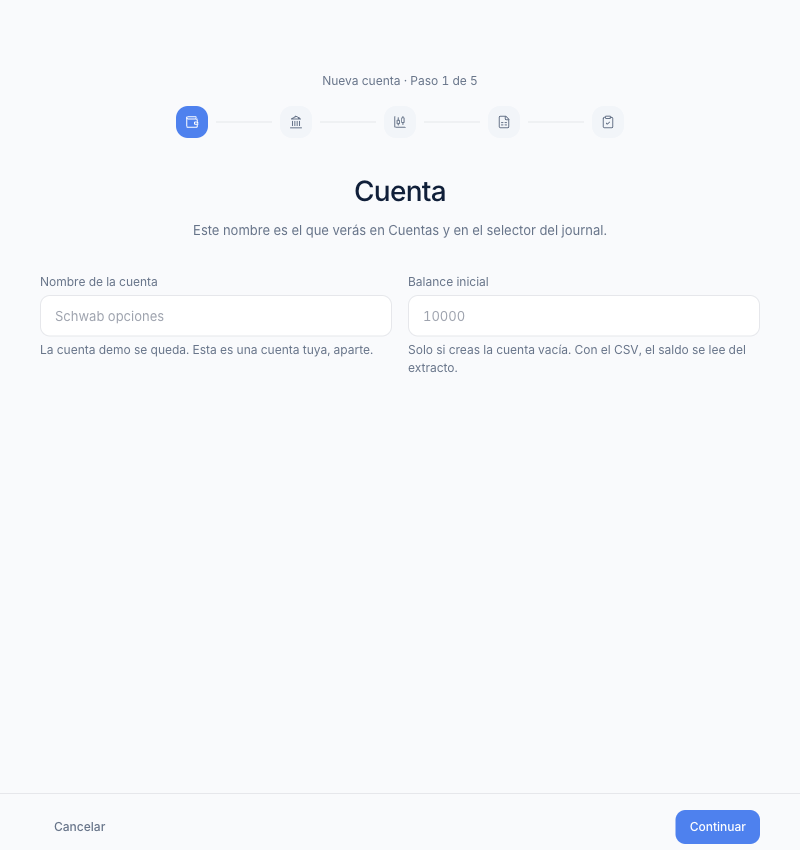
- 1Pulsa Añadir cuenta.
- 2Pon un nombre que no repita otra cuenta real.
- 3Busca el broker y elige el estilo.
- 4Si es Schwab, carga el archivo de estado. Si no, sigue y revisa.
- 5Confirma. La cuenta nueva queda lista para usarla.
03Conectar, sincronizar o reconectar
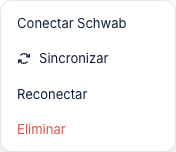
En el menú de acciones de una cuenta que ya tiene estado puedes cargar el archivo otra vez. Sincronizar pregunta si actualizas el libro o si solo añades las operaciones que faltan. Reconectar sustituye el estado anterior. Las notas siguen en las operaciones que no cambian.
Conectar usa el archivo como primer estado. Sincronizar actualiza con un archivo nuevo. Reconectar sustituye el estado anterior de esa cuenta.
Cuentas, operaciones, efectivo y las notas quedan guardados con tu usuario. Si este navegador y tu cuenta tienen cambios distintos, la app pregunta cuál debe quedar.
04Eliminar
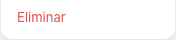
Eliminar borra las operaciones, las comisiones y el dinero extraído de esa cuenta. La plantilla demo sigue en la lista. La app pide confirmación antes de borrar.
Sigue con
- Crear cuenta e iniciar sesiónEntra con correo o Google, recupera la clave y deja el idioma y el tema a tu gusto antes de operar.
- Importar operacionesEl CSV ya se puede revisar e importar. La conexión en vivo con el broker llega después.
- AjustesPerfil, cuenta activa, cómo se muestran los resultados, límites de riesgo, idioma, noticias y zona horaria.