Todas las guías/El día de trading
Dashboard
Un tablero de widgets. En edición se mueven, se redimensionan, se añaden y se guardan como vista.
Abrir esta sección01Leer el tablero
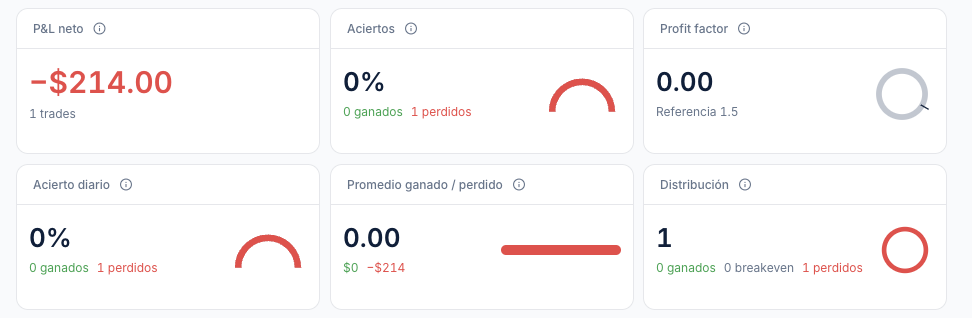
Cada tarjeta es una cifra o un gráfico del periodo y de la cuenta activos: P&L neto, aciertos, profit factor, media ganadora y perdedora, equity, saldo, símbolos, sesiones, calendario, drawdown, duración y más.
El icono de información de una tarjeta explica esa cifra sin salir del tablero. Cómo usarlo, en cambio, abre esta guía.
02Plantillas
El menú de la izquierda de la barra aplica una vista hecha: General, Scalping o Swing, más las que guardes tú. Si la vista actual tiene cambios sin guardar, la app pide confirmación antes de sustituirla.
- 1Abre el nombre de la plantilla.
- 2Elige otra. Confirma si había cambios.
- 3El tablero se reordena con los widgets de esa vista.
03Mover, añadir y guardar
Editar desbloquea la cuadrícula. Arrastra una tarjeta para moverla y la esquina para cambiar el tamaño. Añadir componentes abre el listado y enseña u oculta cada widget.

- 1Pulsa Editar.
- 2Mueve o redimensiona las tarjetas que te importan.
- 3Añadir componentes marca las que faltan.
- 4Guardar vista le pone nombre a este orden. Queda en el menú de plantillas.
- 5Restablecer vuelve a la plantilla de origen. Borrar solo aparece en una vista tuya.
- 6Listo cierra la edición.
04Qué mide cada tarjeta
La guía Widgets muestra cada componente tal como se ve en el tablero, con una cuenta de ejemplo. Debajo de cada uno está por qué existe, qué información ofrece y qué valores tiene sentido ver.
En el dashboard, el icono de información de la tarjeta abre el mismo texto sin salir de la cuadrícula.
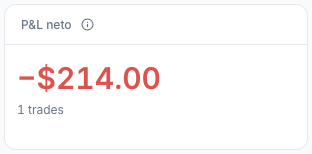
- 1Abre la guía Widgets.
- 2Localiza la tarjeta. La vista de arriba es el componente real.
- 3Lee por qué importa, qué muestra y qué valores ver.
Sigue con
- Inicio del díaEl saludo, el reloj de sesiones, la rutina de arranque, el macro de hoy y de mañana, los titulares y tus límites antes de abrir el journal.
- Cuenta, periodo y filtrosLa barra de la derecha acompaña al journal: moneda, resultado, lado, rango de fechas, cuenta y arranque del día.
- WidgetsCada tarjeta del dashboard, con datos de ejemplo: por qué existe, qué informa y cómo leerla.