Todas las guías/Journal
Notebook
Notas sueltas, ordenadas en categorías, con favoritos, búsqueda y papelera.
Abrir esta sección01La columna de notas
A la izquierda están todas las notas, un buscador y las categorías. Puedes ocultar esa columna y volver a abrirla. El más crea una nota nueva.
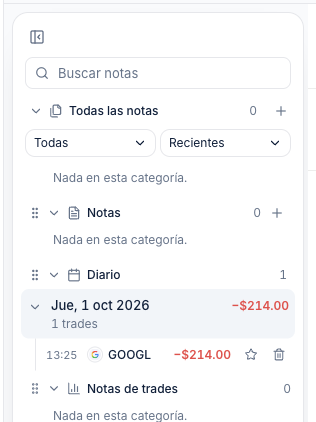
- 1Abre Notebook.
- 2Pulsa el más junto a Todas las notas.
- 3Escribe el título y el cuerpo en el editor.
- 4Usa el buscador si la lista crece.
02Categorías, favoritos y papelera
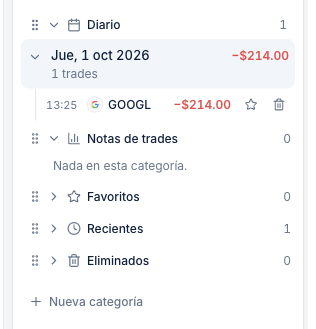
Puedes crear una categoría con nombre e icono y meter ahí las notas. La estrella marca favoritas. La papelera guarda lo que quitas: desde ahí se restaura o se borra del todo.
Los filtros de Todas las notas recortan la lista sin borrar nada.
03El editor
El cuerpo acepta títulos, listas, tareas, citas y varios estilos de letra. El aspecto es de la nota, no del resto de la app. Compartir, en la nota, crea un enlace público: esa guía está aparte.

Sigue con
- TradesTodas las operaciones del periodo, agrupadas por sesión. Desde aquí se abre la ficha de cada una.
- Ficha de una operaciónReplay, gráfico, tiempo en mercado, notas y el contexto de esa operación.
- Compartir una notaUn enlace de lectura. Quien lo abre ve la nota sin entrar en tu cuenta. Puedes retirar el enlace.