Todas las guías/El día de trading
Inicio del día
El saludo, el reloj de sesiones, la rutina de arranque, el macro de hoy y de mañana, los titulares y tus límites antes de abrir el journal.
Abrir esta sección01Qué hay en la página
Inicio es la bienvenida del día, con la fecha en tu zona horaria. Arriba está el reloj de sesiones. Debajo, la rutina de arranque, el calendario económico de hoy y de mañana, los titulares y los límites que guardaste en Ajustes.

02Arrancar el día
El arranque abre un asistente: cómo dormiste, si descansaste, si estás cansado o estresado, si algo te preocupa y cómo te sientes para operar. Al final quedan el plan, el riesgo y el sesgo.
A partir de la hora que elijas, Inicio abre el asistente solo. Si lo cierras, no vuelve a salir en esa visita. Mañana pide la revisión otra vez.
Las preguntas, los iconos y la hora se editan en Rutinas. Ona AI puede dejar un borrador con la hora y las preguntas; se guarda cuando tú lo confirmas. Puedes añadir otra rutina además de la de la mañana. La primera activa es la del arranque.
Cada día que terminas queda en el historial de esa rutina: la racha, las escalas en gráfica y las respuestas una por una. Ona lee esos días cuando le pides el historial. No inventa cifras que no estén guardadas.
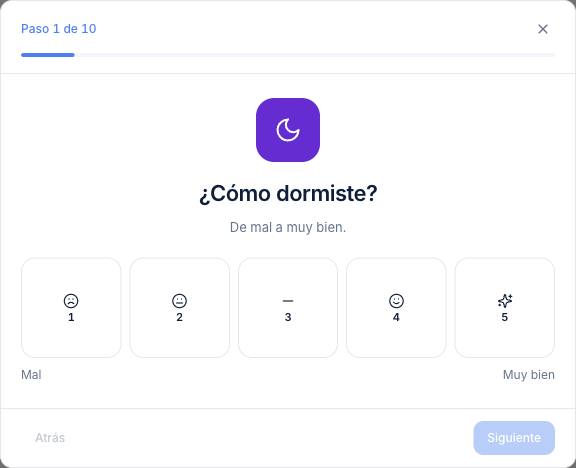
- 1En Inicio, pulsa Empezar el día. Si ya es la hora, el asistente se abre solo.
- 2Responde una pregunta por pantalla. Los iconos marcan cada tema.
- 3Cierra con Listo para operar, o con Anotar y no operar si hoy no toca.
- 4Para cambiar preguntas u hora, abre Rutinas.
03Saltar a una sección
Las tarjetas de abajo abren Dashboard, Trades, Calendario y Noticias. Cada una tiene su propio Cómo usarlo.

Sigue con
- Cuenta, periodo y filtrosLa barra de la derecha acompaña al journal: moneda, resultado, lado, rango de fechas, cuenta y arranque del día.
- DashboardUn tablero de widgets. En edición se mueven, se redimensionan, se añaden y se guardan como vista.
- WidgetsCada tarjeta del dashboard, con datos de ejemplo: por qué existe, qué informa y cómo leerla.